
 Kisstamas01
A disztribúció kipróbálásához, és annak eldöntéséhez, hogy ez tényleg működőképes a régebbi számítógépeken egy a nagyrészt padlásról összeszedett teszt konfiguráció került összeállításra. Az összerakott számítógép egyes elemei igencsak réginek (körülbelül 10 éves) mondhatóak, más részegységei csupán néhány évesek. Ezen vegyes hardver kiépítésű asztali PC-n került kipróbálásra a bevezetőben említett operációs rendszer.
A teszt konfiguráció:
Alaplap: Abit KV7
CPU: AMD Sempron 2800+
RAM: 1GB
HDD: 2GB Maxtor
DVD: NEC 3210 DVD-RW
Videó kártya: Radeon x1650 Pro 512 MB RAM
Monitor: az ASUS LCD monitor
Puppy-ról általánosságban
Mielőtt belevágnánk a fenti Linux disztribúciónk kipróbálásába érdemes néhány gondolatot megjegyezni. A legelső ami nagyon fontos, hogy ez egy teljesen független terjesztés, tehát nem épül egyik nagy disztribúcióra (például Debian, Red Hat) sem. Az első verziója eme Linuxnak 2005-ben jelent meg, mely működőképes volt már egy 32 MB memóriával rendelkező Pentium I-es számítógépen is. M a terjesztés az 5.2.8-as változatnál jár, ami már 128 MB rendszermemóriával és 500 MHz-es processzorral is képes igen jó sebességű működésre.
A terjesztés beszerezhető ISO lemezképfájl formájában, aminek mérete 128 és 300 MB között mozog, változattól függően. A disztribúció alapértelmezetten Live CD ként futtatható, ami azt eredményezi, hogy az egész operációs rendszer és a tartalmazott alkalmazások is betöltődnek a központi memóriába, így miután elindult a rendszerünk, nyugodtan eltávolíthatjuk az indító médiát.
A terjesztés több különböző változatban érhető el például Lucid Puppy, MacPup, Xp Puppy, és ezeken kívül még jó néhány létezik. Ezeket a módosított változatokat a közösség összefoglalóan csak puplet néven emlegeti. A továbbiakban a teszteléshez a Lucid Puppy változatot használtam.
Live mód
A Live CD-ről indított rendszerünknél amint megjelenik előttünk a grafikus kezelőfelület rögtön elindul egy varázsló, ahol az operációs rendszerünk néhány alapértelmezését adhatjuk meg. Itt elsőként a billentyűzet, a gépnév, valamint az alapértelmezett nyelvet választhatjuk ki. Ezt követően pedig az Xorg beállítására nyílik lehetőségünk, ahol kiválaszthatjuk, hogy Xorg vagy VESA vezérlőt szeretnénk használni, és megadhatjuk a megfelelő képernyő felbontást. Legvégül pedig a hálózatbeállítás segéd indul el, ami megpróbálja konfigurálni a hálózati kapcsolatunkat. Nálam ez utóbbi nem sikerült az automatikus beállítónak, viszont manuálisan szépen életre lehetett kelteni az ADSL kapcsolatot.
Mindezek után gyakorlatilag egy teljes értékű rendszert kapunk, ami meglepő lehet, mert itt tényleg erről van szó. Lényegében a a rendszeren végzett változtatásainkat, elkészített állományainkat egyszerűen menthetjük USB kulcsra, vagy akár egy írható CD-re, mégpedig amikor a rendszerünket leállítjuk vagy újraindítjuk, akkor felbukkan egy ablak, ahol rákérdez hova szeretnénk menteni a fájljainkat.
Telepítés
Az operációs rendszerünk installálását Live rendszer alól végezhetjük el. Ennek menete merőben különbözik más disztribúciókhoz képest. Első lépésként a számítógépünk merevlemezén szükségünk lesz némi szabad területre, ahol két partíciót kell létrehozni, egy swap és egy ext4 típusút. Ezt a Gparted segítségével tudjuk elkészíteni. Ezek után az „universal installer” nevű alkalmazást kell elindítani, hogy a merevlemezre kerüljön az operációs rendszerünk. Nagyon fontos megjegyezni ennél a pontnál, hogy nemcsak HDD-re, hanem USB kulcsra is telepíthetjük, valamint lehetőségünk van választani a „teljes” és a „frugal” mód között. A „teljes telepítés”-t választva hagyományos módon kerül installálásra a rendszerünk, a „frugal” változat esetén viszont csak a vmlinuz, az initrd.gz, a lupu_528.sfs, zl528332.sfs és a lupusave fájlok kerülnek fel a háttértárra. Ez utóbbiban felhasználó beállításai tárolódnak. Az installálást a „teljes telepítés” módban folytattam, amikor is a szükséges állományokat a beépített lemezre másolta a telepítő.
A számítógépünkön most már telepítve van az új operációs rendszerünk, ám még mindig nem tudjuk a vizsgált Linux terjesztésünket merevlemezről indítani. Ahhoz, hogy ezt a problémát megoldjuk a „Grub bootloader config” nevű programot kell elindítanunk, ahol több kérdésre kell válaszolnunk. Az egyik, a Grub installálásának módjára vonatkozik, itt általában jó választás a „simple” opció. A másik, hogy melyik partícióra lett telepítve az operációs rendszerünk, itt a teszt konfiguráció esetén a „/dev/sda1” lett megadva. Ezután már csak a Grub helyét kell megadnunk, esetünkben az MBR-be (Master Boot Record) került a betöltő program.
Első indítás és csomagkezelés
A telepítés kissé körülményesnek tűnő folyamata után, amikor először betöltődik a rendszerünk rögtön ugyanaz az alapbeállításokat elvégző varázsló fogad bennünket ami a Live mód esetében is megjelent. Hasonlóan a Live módhoz, itt is ugyanúgy kell elvégezni az internetkapcsolat beállítását.
Amint rendelkezünk hálózati kapcsolattal a külvilág felé, érdemes egy kicsit megnézni a Puppy Linux csomagkezelését. A cikk elején már említésre került, hogy ez a disztribúció egy teljesen független fejlesztés, ami megmutatkozik a csomagkezelésében is. A csomagformátum melyet használ a „.pet”, de nem csak az ilyen típusú állományokat képes kezelni. Lehetőségünk van más disztribúciókhoz előre elkészített telepítő állományok használatára, ilyen például Ubuntu.
A terjesztés csomagkezelője a „Puppy Package Manager” névre hallgat, kezelése hasonló a más disztribúciókban megtalálható hasonló programokéhoz. Az adatbázisában kereshetünk kulcsszavak segítségével, vagy böngészhetünk a kategóriákba rendezett programcsomagok között. A finomhangolása nem különösebben bonyolult, a konfigurációs ablakban egyszerűen kijelöljük a használni kívánt csomagtárolókat, majd frissítjük az adatbázist, és ezzel készen is vagyunk.
A programok telepítésének lehetősége ezzel még nem ért véget, a disztribúcióban helyet kapott egy „Qickpet” nevű alkalmazás, amely segítségével a legnépszerűbb programokat egy kattintással tudjuk telepíteni. Ezek között a szoftverek között megtalálhatjuk a GIMP-et, néhány böngészőt, vagy akár a népszerűbb grafikus vezérlők meghajtó programjait is.
Finomhangolás
Minden operációs rendszer egyik fontos kérdése, hogy hogyan lehet a rendszer beállításait megváltoztatni, miként lehet megadni az egyes funkciók alapértelmezéseit. Itt ezt a „PupControl” alkalmazás indításával tehetjük meg. A használható opciók között megtalálhatóak az asztali környezetre vonatkozó beállítások, az egyes hardver egységek hangolási lehetőségei, a hálózati beállítások, valamint sok más lehetőség is. Így elmondható, hogy ezen vezérlőközpont segítségével nagyon aprólékosan be tudjuk állítani az operációs rendszerünket, ez külön előny azok számára akik nem szeretik a parancssor használatát.
Internet és az egyéb alkalmazások
A mai világban az az operációs rendszer amely nem ad eszközöket a világhálón való barangolásra az nem igazán használható. A Puppy-ban alapesetben nincs telepítve böngésző, viszont élő internet kapcsolat esetén a munkaasztalon elhelyezett „browse” feliratú ikonnal elindítható egy böngésző választó segédprogram. Ennek segítségével mintegy öt alkalmazás közül választhatjuk ki a rendszerünk alapértelmezett böngészőjét.
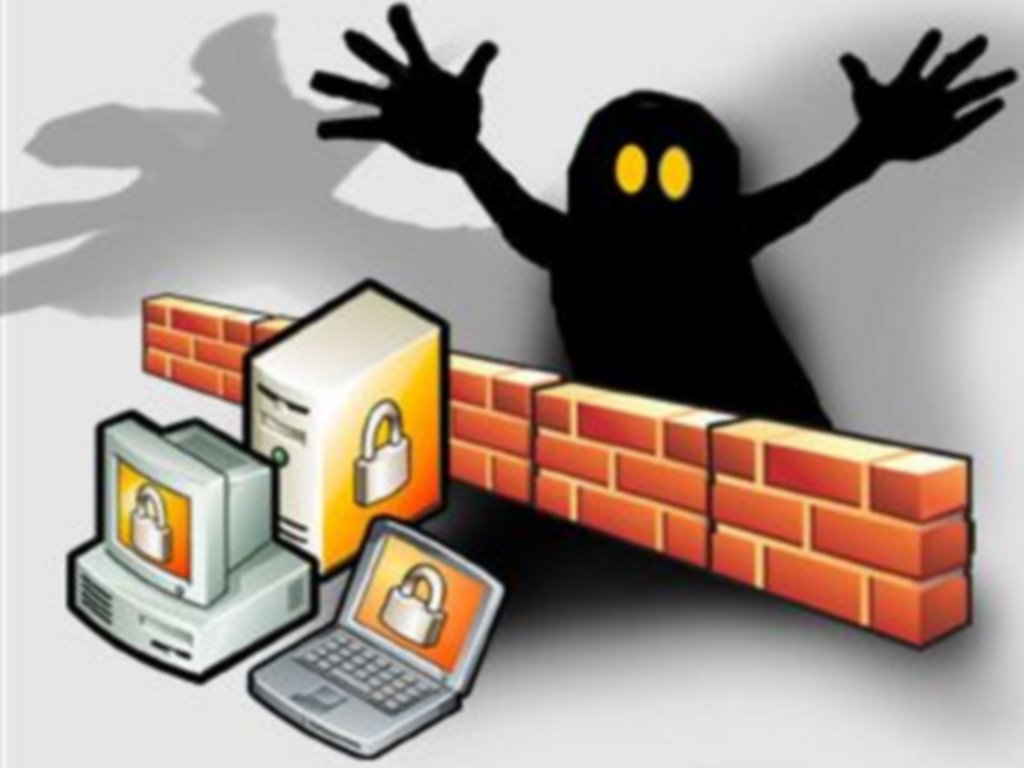
Ezen kívül számtalan program áll rendelkezésünkre az Internet világának használatához, úgymint az Xchat, gFTP, Transmission és még jó néhány alkalmazás. Amikor barangolunk a világhálón, akkor a biztonság is nagyon fontossá válik, erre a Puppy Linuxban a „Linux-firewall” elnevezésű program nyújt megoltást. Az indítását követően két opciót ajánl fel, az egyik az „automatic”, a másik a „default” mindkét esetben egy alapbeállítású tűzfalszkript indul el.
Más disztribúciókhoz hasonlóan itt számos program áll rendelkezésünkre a mindennapi munkához. Megtalálhatóak a különböző dokumentumok kezeléséhez szükséges programok (AbyWord, ePDFView, Gnumeric), multimédiás szoftverek sokaságát használhatjuk, mint például Pburn a CD/DVD lemezek készítéséhez, a GNOME MPlayer lejátszó.
Értékelés
A Puppy Linux a kis mérete ellenére jól vizsgázott az igen vegyes felépítésű tesztkonfiguráción. A telepítés, leírva kissé bonyolultnak tűnhet, de összességében mintegy tizenöt perc alatt a számítógépre telepíthető az operációs rendszer. A lemezképfájl kis méretének ellenére szinte minden alkalmazást sikerült a készítőknek bezsúfolni, ami a mindennapi használathoz szükséges. Ami pedig nem fért fel az installáló lemezre, az is egyszerűen telepíthető. Ezen kívül fontos még kiemelni a disztribúció magyar közösségét, ugyanis a fórumokat olvasgatva tapasztalható, hogy nagyon sok segítséget nyújtanak az ezen terjesztéssel most ismerkedők számára.

vendeg
14 éve, 9 hónapja és 3 heteÚj Linux?😮 De király! És milyen rég volt már linuxos cikketek!🙁
vendeg
14 éve, 9 hónapja és 3 hetenem új, 2005 óta fejlesztik, benne van a cikkben
vendeg
14 éve, 9 hónapja és 3 heteBarátságos. Feltolom Ubi mellé virtualba.
vendeg
14 éve, 9 hónapja és 3 hetejó cikk,lehetne több linuxos cikk !
vendeg
14 éve, 9 hónapja és 3 heteliveban kipróbálom mindenképp
vendeg
14 éve, 9 hónapja és 2 heteAranyos!🙂
vendeg
14 éve, 9 hónapja és 2 heteNagyon jó, nagyon kicsi és nagyon gyors Linux! Grat a disztro összepakolóinak, kitűnő munkát végeztek. Semmi másra nem használom, mint régi emulátoros játékok futtatására, de azt kitűnően kezeli!
vendeg
14 éve, 9 hónapja és 2 heteSzia! Van külön emu-s puppy, az Arcade. Most „folyik” a honosítása. Remélem egyszer elkészülök vele🙂
vendeg
14 éve, 9 hónapja és 2 heteJó tudni, kösz az infót!🙂
vendeg
14 éve, 9 hónapja és 2 heteNincs mit🙂 Egyébként is, ha bárkinek bármi kérdése lenne, azt szeretettel látjuk a http😕/www.puppylinux.hu-n 🙂
vendeg
14 éve, 9 hónapja és 1 heteKipróbáltam. Gyerekek, ez kurva jó. Egy 6!!!! éves laptopon teszteltem, tökéletesen tudok vele böngészni, játszani, minden. Ez rohadt jó!🙂
vendeg
14 éve, 9 hónapja és 5 napjabejövős ez a linux, de nem merném feltenni windows helyett. pendriveről jó
vendeg
14 éve, 8 hónapja és 4 heteuhh ez igen faszántos kis disztro. kicsi gyors, és igénytelen. tetszik!🙂
vendeg
14 éve, 8 hónapja és 2 heteHelyett ? Miért nem teszed mellé ? Letöltöd az Unetbootin programot . beleteszed a az iso fájlt a programba , kijelölöd a c: meghajtót ,felmásolja . és 1 ujraindítás után már frugal módban indul a puppy-linux . Az unetbootin a rendszerválasztó menübe teszi a puppylinuxot ‘unetbootin’ néven , kiválasztod és indul a móka … hangsúlyozom hogy a windowsodhoz nem nyúl semilyen formában … így para nélkül tesztelheted a puppy-t . Érdemes mentésfájlt készíteni a vinyóra és olyan lesz mintha fullban telepítetted volna a puppy-t.
Megjegyzés: nem kell partícionálni és formázni sem ! mehet ntfs-re a cucc …
By -=(]…D.J…P.a.t.i.k.u.l.u.s.z…[)=-
vendeg
14 éve, 6 hónapja és 6 napjaNa figyu! 12 éves laptoppal XPuppy 5.28 rendszerrel netezek, vektorgrafikát szerkesztek, videózok és a többi… Érdekes konfiguráció: PIII 747MHz, 128Mb RAM(133Mhz), integrált 8Mb-os video, 6Gb HDD. Felemelő érzés ha egy ilyen veterán gép életre kel.
vendeg
14 éve, 5 hónapja és 4 napjaSzivesen vennem, ha valemalyik magyar kiado vegre ehhez hasonlo, komolyabb vampirregenyeket is kiadna a rengeteg verszopos tinisorozat mellett. Esetleg hajlando vagyok varni ennek a megfilmesiteseig , ugy a film segithetne eladni a konyvet.
vendeg
14 éve, 5 hónapja és 4 napjaSzerintem ezt nem ide akartad írni…🙂
raiden
14 éve, 1 napja és 18 órájaÉn fullban raktam,és hasít..Az USB-s nettel kell egy-két kört futni,de meg lehet oldani nagyon jó kis os ez..
raiden
14 éve, 1 napja és 18 órájaJa,én a magyar xp-puppy-528-at tettem fel.
vendeg
13 éve, 12 hónapja és 3 napjaÓ kérem, még leírás is van hozzá!🙂 Akkor szedem!🙂
vendeg
13 éve, 12 hónapja és 1 napja„A disztribúció alapértelmezetten Live CD ként futtatható, ami azt eredményezi, hogy az egész operációs rendszer és a tartalmazott alkalmazások is betöltődnek a központi memóriába, így miután elindult a rendszerünk, nyugodtan eltávolíthatjuk az indító médiát.” — Ez így nem teljesen igaz . Ugyanis ha USB-re telepítjük és arról indulunk , a rendszer kidob 1 üzit, hogy NE távolítsd el az eszközt . A miértet nem tudom …
By #kover# -=(]…D.J…P.a.t.i.k.u.l.u.s.z…[)=- #kover_vege#
vendeg
13 éve, 3 hónapja és 1 hetePedig Nagyon egyszerű. A puppy maga a -rendszer-, így akármekkora remastert is készítesz mindig és mindig is ugyanannyit fog a ram memóriába betölteni. Persze gépekre lebontva hisz valaki újjabb géppel rendelkezi neki értelem szerint a vga driver több helyet foglal magának a memóriában, míg régebbi vga-val kevesebbet. Na ez az alap ami CD-n van.
De, ha pendrive-ra telepíted, akkor már lehetőséged van pl a népszerű Thunderbird levelezőklienst is telepíteni, és ezt a rendszer telepítésekor létrehozott mentésfájlba menti. Válasz: Ha lecsatlakoztatod a rendszer felállását követően az USB eszközt akkor nem tudja a Thunderbird-ot indítani. Hát ilyen egyszerű 🙂
werthad
12 éve, 6 hónapja és 1 hetePofás kis rendszer, a legjobban tetszik az XP-s verzió szinte teljesen visszaadja az XP feeling-et.
werthad
12 éve, 6 hónapja és 1 hetePofás kis rendszer, a legjobban tetszik az XP-s verzió szinte teljesen visszaadja az XP feeling-et.
ace2
12 éve, 6 hónapja és 1 heteJaa én is azt néztem ,hogy ott van az XP feeling 😄
vendeg
12 éve, 4 hónapja és 3 heteMiért nem magyar nyelvű a Puppy Linux 528? Amikor mindenki azt írta hogy magyar?