
 Enekesakos01
A szokásos eljárás az, hogy bemegyünk a megfelelő voda üzletbe, és jelezzük, hogy szeretnénk egy új előfizetést. A hosszadalmas sorbanállás után tudjuk csak a folyamatot elindítani. Nem megyek bele, hogy hogyan zajlik, mert felesleges, a lényeg, pontosan úgy kell elintézni ezt is, mint bármilyen új előfizetést. A közüzemi számla csekkje legyen nálunk, mert enélkül egy tapodtat sem jutunk előre. Tehát teljesen a szokásos hitelképesség vizsgálat fog lezajlani, mielőtt elénk raknák a papírokat. Ezután megkapjuk a modemet, és a kártya dobozát. Összesen két doboz lesz a végeredmény, hisz a modem is SIM kártyával üzemel. A dolog innentől gyerekjáték. Hát hajrá, csiholjunk netet a levegőből. 🙂
Nagyon fontos ha tudjátok (még szerződés kötés előtt), hogy az akció, és a korlátlan net/5000ft/hó csak akkor él ,ha semmiféle p2p fájlcserélőt nem használunk. Ha mégis erre adnánk a fejünket, akkor nagyon oda kell figyelni, hogy ne lépjük túl az 5 gigabyte-os határt, ugyanis ha p2p programot használtunk, és a havi adatforgalom is túl lépi ezt a határt, akkor minden 5 gigabyte feletti forgalom ki lesz számlázva, méghozzá 10KB-os értékekben. Ez a csomag tehát nagyon nem kedvez a fájlcserélők szerelmeseinek. (képzeljük el, ha 9GB-ot forgalmaztunk, és volt P2P. azért 4 GB 10KB egységekben kiszámlázva eléggé húzós összeg.) Továbbá 2 éves a hűség nyilatkozat, amelyből kilépni nyílván kötbér fizetésével lehet csak. Ha mi korrektek vagyunk, és a vodafone is az, akkor azt hiszem a korlátlan internet abszolúte vállalható a hűség nyilatkozattal is, és így is remek bolt.
Az apróbetűs rész átolvasása nagyon fontos mint tudjuk, hát én is megtettem. Először is kerestem az "akció időtartama alatt" kezdetű mondatokat, mert általában itt derül ki, hogy a meghírdetett akció meddig él. (függetlenül a hűség időszak időtartamától. Magyarán szokás aláiratni a 2 évet, de az akciós ár csak 1 évig garantált.) Ilyen kitételt nem találtam. Találtam viszont egy fél mondatot a tiltott p2p programok felsorolása közben, mégpedig a "minden hasonló módon működő program". Ez eléggé tág. A zavart csak fokozza, hogy a felsorolásban szerepel a Flashget, ami tudtommal download manager, és nem p2p progi. Tegyük fel, hogy a flashget, mint letöltés vezérlő valóban tiltott. Akkor okos dolog lehet kerülni az operát is, hisz integrált letöltés vezérlővel rendelkezik. Erre figyeljünk, és lehetőleg kérdezzünk rá. (én kerülöm, mert még nem volt időm ennek utánna kérdezni)
Ennek fényében üzemeljük is be rögtön a cuccost 🙂
Amint hazaértem (rohantam:), rögtön elkezdtem kinyitni a csomagolást. Párom hevesen pillogott, nem tudta mire vélni, hogy egy vodafone papír szatyorból, egy vodafone feliratú szappantartó kerül elő.
A SIM, és a modem dobozának a kinyitása után eléggé karcsú "alkatrész" állományt kapunk. Ami nekünk fontos, hogy a GSM "szappantartó" mini USB csatlakozású. (Én szerettem volna PC kártyát kérni, ám azt csak június végére ígérték, tehát ha előbb szeretnénk beüzemelni, be kell érnünk a szappantartóval. (aminek állítólag valamivel rosszabb a vétele)
Egyébként a modemet a vodafone az akció keretein belül összesen 2 forintért adja, amiről vicces módon számla is készül. A legaranyosabb közjáték mégis az volt, hogy a világ legolcsóbb hardvere ha így kapjuk, viszont kifizetni nem tudtam. (nem volt 2 forintom:) Szerencsére erre semmi szükség, ugyanis az ügyintéző hölgynek egy rolni kétforintos már elő volt készítve, ugyanis nem is várják el, hogy azt a 2 forintot az ügyfél fizesse. (automatikusan hajította bele a pénztárba:)
Az eszközhöz összesen kétféle kábelt adnak, ám csak az egyikre lesz szükség. Az első egy sima mini USB kábel, körülbelül 20 centi hosszú, a másik ugyanez, mindössze két standard USB bemenete van. Erre állítólag akkor van szükség, ha az USB foglalatunk nem lenne képes leadni megfelelő mennyiségű energiát a modem számára. Nekem hibátlanul működött is vele (habár csak az egyik USB-t csatlakoztattam), de érdekes módon a sima egy szárú USB -vel rosszabb vételt mértem, mint a két szárúval. (antennaként működött a másik???) A telepítés Windows rendszerre roppant egyszerű. (Néztem is nagyot, hogy nem adnak hozzá CD-t). Az megfelelő aljzatba kötjük a modemet, és kicsit várunk. Az eszköz ugyanis pendrive-ként is üzemel, így a telepítő magán a modemen van. Ez el is fog indulni, és telepítve magát, felkér a profil létrehozására. Gyakorlatilag alig pár kattintással el is készül az össze beállítás. Mielőtt azonban ezt megtennénk, "rakjuk össze" a vasat hozzá. Ez mindössze annyit tesz, hogy a SIM kártyát tegyük bele a modembe, (a használati utasítás világosan megmutatja hogyan) és készen is van.
A telepítés, és a profil létrehozása után, csak csatlakoztatjuk a modemet, elindítjuk a connect now programot, és kattintunk a "csatlakozás" gombra. Elméletileg. Gyakorlatilag azonban a program első reakciója erre, hogy vagy az eszközt nem látja, vagy a portot nem képes megnyitni, vagy a csillagállást nem találja megfelelőnek. 🙂 Semmi gond! Ismét kattintsunk a csatlakozásra, és láss csodát, rögtön kéri is a pin kódot a kártyához. Ezt egyébként mindenkor megteszi, tehát nem jegyzi meg a PIN-t. Célszerű tehát memorizálni.
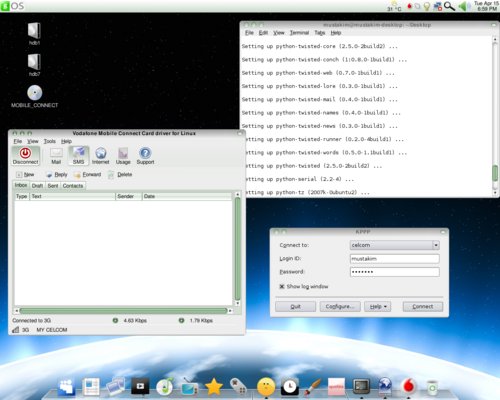
Linuxon a probléma nem ilyen egyszerű. A gyártó (a megszokott, -és egy linuxosnak nem túl tetsző- módon) csak win, és mac drivert ad az eszközhöz. Az ubuntu Fiesty fawn mégis rögtön közölte (dmesg), hogy egy GSM modemet talált, és az eszköz a "/dev/ttyUSB0" -on található. A /dev/modem-hez azonban nem köti. Célszerű ezt manuálisan megtenni, és utánna a wvdial-al megszólítani a modemet. Nem mennék bele a pontos "életre keltési" folyamatba, ugyanis ez minden disztrónál kicsit eltér. Az ubuntu felhasználóknak az ubuntu fórumot, a gentoo usereknek a gentoo (és így tovább) fórumot javallom. Segítségül: Az eszköz típusa HUAWEI E220. Nekem mellesleg tökéletes eredményt elérnem nem sikerült, de az eszköz működik linuxon is. (gyanítom többre mentem volna a pc kártyás verzóval, ám a hup fóruma szerint ott is kell trükközni)
HSDPA linuxon
Tudom-tudom, örüljek az olcsónak már nevezhető, és a mobilitásában verhetetlen megoldásnak. Örülük is. Annak viszont nem, hogy egy meglehetősen védhetetlen rendszeren hajlandó csak menni.(win)
Nos ez most megoldódott!
A linuxos megoldás érdekelt elsősorban. Nem akarok ugyanis a másik rendszer alól netezni. Mint kiderült a linuxos megoldáshoz képest windows alatt egyrészt lassúbb a net, másrészt instabilabb is. A biztonsági aggályokat már meg sem említeném…
A megoldás eléggé kézenfekvőnek bizonyult. Habár az usb-s modem felismerésre kerül, és /dev/ttyUSB0-ként létrejön az eszköz, ezzel még nem vagyunk beljebb. Sajna a wvdial-al eredménytelenül próbáltam megszólítani.
Ideje volt a google-hoz fordulni. A huawei e220+linux kifejezésre keresve találtam egy parányi oldalacskát, ahol egy linuxos pontosan ezt a problémát akarta megoldani. Egy pici binárist írt, amely pontoan meghatározza a betöltendő modul paramétereit is.
Ezután egy szintén a neten talált fél tucat wvdial.conf állomány közül kipróbáltam párat, míg végül megtaláltam amit szerettem volna. Az eljárás még javítható, ám működik, így közzé is teszem. Mit tegyünk tehát?
Telepitők, scriptek
A vodafone hsdpa modemet kezelő telepítő, és scriptek folyamatosan fejlődnek a kis "boszorkány konyhámban".
A következő csomag már sokkal kényelmesebb megoldást tarlmaz, mint az előző próbálkozásaim, így ezt osztom meg veletek. Az előző a főleg "mindegy, csak működjön" módon közelítette meg a problémát. Ebben jelentős előre lépés történt.Azonban van még fejleszteni való bőven.
A mostani letölthető (lap alján) zip fájlt csomagoljuk ki valahová, majd nyissunk egy terminált.
Az olvass_el.txt -t feltétlen figyelmesen fusd át!
Mondom az olvass_el.txt -t feltétlen figyelmesen fusd át! 🙂
Ugye nem kell többször leírnom? 😉
Konzolban a cd parancsokkal lépkedjünk be a kicsomagolt mappába.
Indítsuk el a telepítőt a ./install_hsdpa.sh paranccsal! Ha grafikus felületen indítottuk a terminált, akkor elkéri a rendszergazdai jelszót. Adjuk meg neki!
A telepítő felajánl olvasásra pár tudnivalót, érdemes elolvasni. 🙂
Archiválja az /etc/wvdial.conf-ot, majd a fájlok felmásolása közben felülírja azt.
Ha minden simán ment, akkor az asztalon megjelenik egy connect_hsdpa feliratú ikon.
Erre az ikonra kattintva, bekéri a rendszergazdai jelszót a kapcsolódáshoz, és amint megkapta kapcsolódik a netre.
A felmásotl fájlok mindegyike eltávolítható az uninstall_hsdpa.sh script-el.
Kellemes netezést.
Sajnos (krónikus időhiány miatt) a megoldás még mindíg nem fenékig tejfel. A modemmel ugyanis lehet sms-t küldeni/fogadni, és még mindíg feltételezi, hogy nem szükséges a PIN kód. (nem kéri be)
Ettől függetlenül a már ismertetett módon (előző cikk) megadható neki természtesen (manuálisan) is.
Most már ha leszakadna a netről, automatikusan megpróbál vissza kapcsolódni. Jó tudni, hogy az "Idle Time" végtelenre lett állítva (0), így elvileg sosem bont kapcsolatot, ha éppen elugrunk lefőzni egy KV-t, és nincsen adatforgalom.
További fejlődés, hogy ezuttal már ki van kapcsolva a tömörítés, így a net kicsit lassabnak tűnik (egy kicsit az is) viszont már nem azok a csúnya (szemmel láthatóan veszteséget elszenvedő) képek töltődnek le, ami oly sokakat bosszant. Amennyiben mégis ragaszkodunk a tömörítéshez, az olvass_el.txt -ben leírt módon kapcsolható vissza.
Leendő fejlesztésre váró funkciók!
Sms küldés
Sms fogadás
Az adatforgalom mennyiségének a kiiratása
PIN kód bekérése, majd annak megjegyzése
A telepítő, több nyelven kommunikáljon. (választható legyen a nyelv)
FONTOS: A scriptek (K)Ubuntu 7.10 -8.04 alatt lettek kifejlesztve, és tesztelve, főleg KDE felületen. (guruknak: a sudo, és gksu megléte esetén elméletileg más disztribuciók alatt is hibátlanul mennie kéne, továbbá ha minden igaz, akkor megfelelően megjelenik az ikon a kde ablakkezelő alatt !)
A letölthető csomag: HSDPA csomag letöltése
Kellemes netezést!

vendeg
17 éve, 11 hónapja és 3 heteSzuper a cikk, csillagos ötös!
A mobil net pedig egyenlőre érdektelen.
strogg
17 éve, 11 hónapja és 3 heteKöszönöm szépen.
vendeg
17 éve, 11 hónapja és 3 heteEz az írás a legjobbkor jött!
Nekem még így is magas kicsit a dolog, de megcsinálom. Most tértem át Ubuntura, mert a Vistával mer teli volt a hócipőm. Igaz, nem fagyott, mint az xp, de rohadt lassú rendszer. Haveromnál láttam Ubuntut, és nagyon odaver. Csakhogy eddig pont az volt a gond, hogy nekem vodás netem van, ez tartott vissza. Királyság.
Ez is kipipálva!😉
vendeg
17 éve, 11 hónapja és 3 hetestrogg, te az a strogg vagy, aki a fixtv-n is volt?
strogg
17 éve, 11 hónapja és 3 heteigen, aza strogg vagyok 🙂))
vendeg
17 éve, 11 hónapja és 3 heteNagyszerű, imádtam a te blokkodat a Linuxportálban. Mindig megnéztem. Örülök, hogy idekerültél az oldalhoz és publikálsz, mert ez a kedvenc oldalam, de sajnos linuxban vannak (voltak) gyengeségei… Bocs fiúk!😕
strogg
17 éve, 11 hónapja és 3 heteNagyon kedves vagy, köszönöm. Mindig igyekeztem nézhető műsort csinálni. Ezért mindíg a látványosabb, mondhatnám élmény számba menő szoftverekkel, és egyéb dolgokkal igyekeztem megtölteni. Most már kiléptem (úgymond), mert 3 év után elfáradtam. (ez az igazság) Mindig élő adás volt, és nagyon megterhelő élő műsort csinálni. Ott nagyon észnél kell lenni, és sokat kivesz az emberből. Ráadásul közben elég sok minden történt velem az élet más területein is, sok új, és felelőség teljes feladat jött, így nem tudtam tovább vállalni a műsor készítést. Ez van.
Örülök, hogy összefutottam marco-val, és meghívott a csapatába, mert így egy kicsit „mégsem léptem ki” 🙂)) Nem tudom érted-e mire gondolok 🙂 Mindenesetre köszönöm a bíztatást, tényleg jólesik. (ezért csináltam a linuxportált is, mert örültetek neki, és szerettétek.)
vendeg
17 éve, 11 hónapja és 3 heteEjj, nekem nem sikerült fellőni ubuntu alá a cuccost anno. Na majd ez alapján megpróbálom.
vendeg
17 éve, 11 hónapja és 3 heteEz a csomag más linuxon is elfut, vagy csak ubuntura csináltad meg?
strogg
17 éve, 11 hónapja és 3 heteElfut más linuxon is, csak legfejlebb a dekstop ikon nem jelenik meg. (de terminalából mindegyiken fut.)
vendeg
15 éve, 11 hónapja és 6 napjahali nekem is vodás net van de egyszer véletlen ben volt a torrent de egyböl kiléptem remélem nem lesz gond a másik meg hogy nálam nincs 3g+ lefededség de este még is fogta ez hogy lehetett pls válaszoljatok