
 Enekesakos01
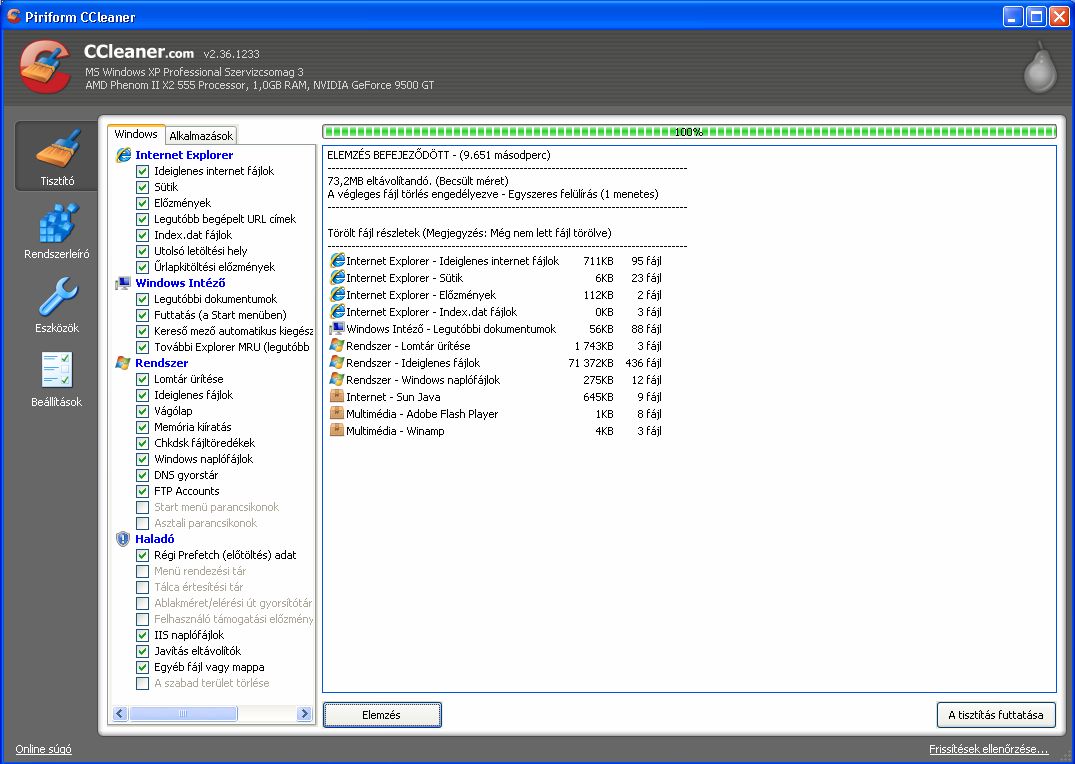
Amint azt a neve is sugallja, ez egy tisztító program. Eltávolítja a használt (felesleges) fájlokat a rendszerből, így gyorsítva a Windowst, és értékes helyet szabadítva fel a merevlemezen.
Számos lehetőséget kínál fel: törölhetjük vele a regisztrációs adatokat, a böngészési előzményeket, a régi Prefetch és ISS fájlokat (ez utóbbi kettő már a haladó beállításoknál szerepel). Kiegészítésként a program tartalmaz még hibakeresőt, programeltávolítót és kezelhetjük vele az automatikusan induló programjainkat is
A szoftver ingyenes változata tökéletesen megfelel egy átlag felhasználónak. Letölthető a hivatalos honlapról is (www.ccleaner.com), de aki hadilábon áll az angollal, annak érdemes a google-be (vagy más keresőbe) beírni a program nevét és a talált magyar nyelvű letöltési helyek közül választani egyet.
A program első része: a tisztító
Böngésző: Az első csoport ezen belül az Internet Explorer böngészőé. Különösebb részletezés nélkül bejelölhetjük (kipipálhatjuk) az összes négyzetet.
Windows Intéző: Itt alapállapotban minden ki van jelölve, hagyjuk is így.
Rendszer: Az itteni pontok kijelölésével sok helyet takaríthatunk meg, így ne hagyjunk ki egyet sem.
A Haladó csoportban már oda kell figyelni. A régi Prefetch fájlokat csak az törölje (jelölje be) aki tudja, hogy sok felesleges ilyen halmozódott fel és némi szabad hely felszabadítása érdekében hajlandó egy kicsit tovább várni a rendszer betöltődésére, a gép legközelebbi bekapcsolásakor (gyors gépnél ez persze nem érzékelhető).
Térjünk át az Alkalmazások fülre (még a Tisztítón belül). Ha az Internet Exploreren kívül van másik böngészőnk, annak tisztítását itt állíthatjuk be. Jelöljük ki mindet (ha akarjuk). Az itt következő csoportok az Alkalmazások, az Internet, a Multimédia és a Windows.
Tartalmuk mindenkinél más lehet, attól függően, hogy milyen programok vannak a gépre telepítve. Ezen alkalmazásoknak is lehetnek dokumentált előzményeik, űrlap információik, vagy létrehozhatnak ideiglenes fájlokat. Maradjon bejelölve az összes.
A Tisztító fül alatt találjuk a Rendszerleíró menüt. Ezzel optimalizálni lehet a Windows működését, a hibás regisztrációs bejegyzések törlésével, vagy javításával. A javítási folyamat előtt érdemes biztonsági mentést csinálni ? amit fel is kínál a program ? vagy készíthetünk rendszer-visszaállítási pontot. A hozzá nem értők inkább ne használják ezt az adatbázis javítást.
A Rendszerleíró alatti Eszközöknél találjuk a Programeltávolítót, az automatikusan induló programok beállítási lehetőségeit illetve egy rendszerhelyreállítási menüpontot.
Az oldalsó fülek közül a legutolsó a Beállítások. Ezen belül is láthatunk egy beállítások menüt. Itt választhatjuk ki a kívánt nyelvet (ha véletlenül az angol verziót telepítettük). Alább négy négyzetet tudunk pipálni, ezek leírása elég egyértelmű.
Van még itt egy említésre méltó beállítási lehetőség. Mégpedig, hogy a Normál törlés helyett a Végleges törlést is választhatjuk, ezen belül pedig még négy fokozaton gondolkodhatunk. Átlagos felhasználóknak bőven megteszi a Normál mód, de ha valaki szeretné az üzleti ügyeihez tartozó fontos dokumentumokat véglegesen (visszaállíthatatlanul) megsemmisíteni, az válassza a 35 menetes törlési módot (értsd: 35-ször letörli-felülírja-letörli az állományt, így csökkentve minimálisra az esélyét, hogy valami töredék hátramaradjon). Természetesen ez a folyamat nagyon-nagyon sokáig tart.
A következő fül a Sütik, amiket a kémprogram keresők előszeretettel irtanak. Ha a Tisztító fülnél (az internetes böngésző beállításainál) bejelöltük a sütik törlését is, minden egyes ?jó? süti is el fog veszni. A sütik menüpontjában viszont kiválaszthatjuk, hogy mely sütit szeretnénk megtartani. (Számos internetes oldal, pl. a Google, a Gmail, stb. is küld (ártalmatlan) sütiket a gépünkre, amelyek segítik az oldalak gyors betöltődését, tehát hasznosak.) A gyakran látogatott, vagy a kedvencekben/könyvjelzőkben lévő oldalak sütijeit ne etessük meg a CCleanerrel. Inkább jelöljük ki őket a bal oldali listából és a megfelelő nyíllal helyezzük át a megtartandó sütik közé.
Ajánlom mindennapi használatra, hiszen remek társként szolgálhat a számítógépes világban. Hiszen egy jó takarítónő sose árt:D





vendeg
15 éve, 1 hónapja és 19 órájaez egy kész teszt!😮 köszi az infót, nem ismertem ezt a progit. toltam rá egy ötöst.
marco
15 éve, 1 hónapja és 19 órájaTőlem is egy fájv. Király és hasznos blogbejegyzés lett sky!
hobbikocka
15 éve, 1 hónapja és 19 órájaCcleaner-t én is használom már évek óta. Grat a leíráshoz, jó részletes lett!
vendeg
15 éve, 1 hónapja és 19 órájaez rohadt jó progi. honnan lehet leszedni?
marduk
15 éve, 1 hónapja és 18 órájaEzt a progit én is használom! 🙂 Nagyon hasznos. A felesleges fájlok között megbújik egy-két vírus, amit a vírusirtó rendszer nem tud kiszúrni. Megelőzhető egy-két vírustámadás vele.
gabesz12
15 éve, 1 hónapja és 17 órájaÓ, sky. Nagyon jó blog lett.😉 Am nem rég találtam rá a progira. Igaz, azért nem vagyok vele teljesen kibékülve, mert meg akartam formázni vele a teljes D partíciót és majd b*szott. Vagy csak nem vártam eleget? Neked mennyi ideig tartott?
skyman
15 éve, 1 hónapja és 15 órájaKöszi mindenkinek🙂
Gabesz biztos egy programról beszélünk?😄 Formázni nem lehet vele csak ez az utolsó előtti bekezdésben leírt törlési lehetőség van. Ez ha mondjuk 35 menetesen van akkor valóban igen lassú. De ha nem őrizel hadi titkokat, meg nem dolgozol a kormánynak akkor szerintem bőven elég az 1x-esnél maradni😄😉
Vendég: beírod google-be, vagy leszeded a hivatalos honlapról ahogy a bekezdő mondatokban leírtam🙂
gabesz12
15 éve, 1 hónapja és 14 órájaBemegyek az eszközökbe ott meghajtó törlő és kiválasztom a megsemmisítést(teljes meghajtó minden adat törlődni fog) kiválsztom a meghajtót és a megsemmisítésre katttintok és azt is kiírja, hogy formázás indul. De hiába várok nem törlődik semmi, nem megy fel a százalék sem.😖 Am igen, egy progiról beszélünk.
skyman
15 éve, 1 hónapja és 14 órájaAkkor te már újjab verziót használsz mint én, mert az én progimba ilyen nincs még😕
gabesz12
15 éve, 1 hónapja és 11 órájaÚgysem akar menni, szal m1. 😖
shade
15 éve, 4 hete és 1 napjaNekem egyszer ez tökre baxta majdnem a gépem! 😄 RED-nek is egyszer. 😄
vendeg
15 éve, 4 hete és 1 napjaAz durva és hogy?😮
skyman
15 éve, 4 hete és 1 napjaAz szép Shade.
De hogy?😮 Aki használja mindenki csak dicséri nem értem, hogy hogy fordulhatott elő ilyen😮😮
cpt_nihil
15 éve, 4 hete és 12 órájaÉn tegnap óta használom, és el kell ismernem, tényleg szenzációs progi! Gyanúm szerint már összefutottam egyik fiatalabb képviselőjével, az nem aratott nálam osztatlan sikert, de ezt itt imádom. Gyors, felhasználóbarát és hatásos. Kilenc fogorvosból 10 ezt a mosóport ajánlja 😉
tibit
15 éve, 4 hete és 12 órájaAz egyik haveromnak is tönkrevágta már egyszer a Windowst! Persze ettől még nem rossz progi, én is használom már pár éve. 🙂
skyman
15 éve, 4 hete és 11 órájaNa örülök neki, hogy bevált nálad😄
Ha a fogorvosok hölgyek (mind a 9) és fiatalok akkor lehet bejelentkezek én is náluk ha már ilyen tuti tippeket adnak😄