
 Kisstamas01
A Linux Mint többféle lemezképfájl formájában érhető el, így beszerezhető CD, vagy DVD képként. A kettő között a fő különbség, hogy a CD-s verzió kevesebb programot tartalmaz, valamint néhány codec is hiányzik belőle. Minkét esetben elérhető a 32 és 64-bites számítógépekre készített változat is. Ezen kívül még érdemes tudni, hogy az operációs rendszer telepítését nem csak Live rendszer alól tudjuk elvégezni, hanem Windows alól is, a Mint4win program segítségével. Ez utóbbi esetben csak a kisebbik méretű telepítőmédia használható.
A terjesztés honlapján bár elérhető a minimális hardver feltételek listája, de azért annyi megjegyezhető, hogy viszonylag kényelmes használat érdekében legalább 10 GB szabad területre szükségünk lesz a számítógépünk háttértárolóján, valamint erősen ajánlott legalább 1GB központi memória és minimum 2GHz-es processzor. A disztribúció kipróbálásához két konfiguráció került beállításra, így mind a 32 és 64 bites változat kipróbálására lehetőség nyílt.
A 64 bites tesztgép:
Alaplap: ASUS M4A87TD EVO
Processzor: AMD Phenom II X4 955
Memória: 4 GB
Merevlemez: Seagate 80GB
Videó kártya: ATI Radeon HD 5670
Monitor: ASUS VW 930
A 32 bites változat teszteléséhez használt konfiguráció:
Alaplap: Gigabyte P4 Titan
Processzor: Intel Pentium P4
Memória: 2GB
Merevlemez: Maxtor 40GB
Videó kártya: ATI Radeon x1650 Pro 512 MB RAM
Monitor: az ASUS LCD monitor
Amit még a telepítés megkezdése előtt el kell mondani a Linux Mint-ről, hogy az Ubuntu-val teljesen kompatibilis a szoftvertárolók tekintetében, vagyis a minden Ubuntu-hoz elkészített csomag használható.
Telepítés
Az operációs rendszer installálása rendkívül egyszerűen elvégezhető, mindössze a Live telepítő médiáról kell elindítanunk a számítógépünket. Itt viszont egy pillanatra meg kell, hogy álljunk, mivel a disztribúció fejlesztői elvégeztek egy a felhasználót igencsak megrettentő változást. Ez pedig nem más mint, hogy a rendszer indulásakor egy fekete képernyő jelenik meg míg be nem tölt a disztribúció. Ez nem a más operációs rendszereknél meglevő „Fekete képernyő”, hanem csak a terjesztés korábbi verzióiban megjelenő, indításkori villódzást küszöböli ki, valamint azt a célt szolgálja, hogy rendszer ilyenkor is minden számítógépen egységes kinézetet nyújtson.
A Live rendszer elindulása után az „Instal Linux Mint” ikonnal tudjuk elkezdeni a telepítési folyamatot, ekkor a területi és nyelvi beállítások megadása után a háttértárra vonatkozó opciók megadása következik, majd megkezdődik a fájlok lemezre másolása. Ezen folyamat alatt tudjuk megadni a felhasználói fiókunkra vonatkozó adatokat. Maga az installálási procedúra mindkét teszt rendszer esetében mintegy húsz perc alatt lezajlott.
Grafikus kezelőfelületek
A korábbiakban említésre került, hogy a Linux Mint egy Ubuntu-ra épülő disztribúció, ebből gondolhatnánk, hogy a Unity kezelőfelületet használja. Ez viszont nem így van, mivel sokak visszajelzései alapján nehezen kezelhetőnek bizonyult ez a grafikus felület, így a GNOME 3 és a GNOME SHELL került bele ebbe a terjesztésbe. A fejlesztők viszont nem elégedtek meg ennyivel és egy saját fejlesztésű kiegészítést készítettek hozzá, és ezt az MGSE (Mint Gnome Shell Extension) névvel illették. Ennek segítségével a más Linux operációs rendszerekben látható GNOME SHELL kinézetétől eltérő megjelenést tudunk kreálni. A kinézet ilyenkor leginkább a fent említett felület 2.3x-es felületéhez lesz hasonló.
A felület finomhangolását a munkaasztalon levő alsó panelen elérhető menüből tudjuk indítani a „Speciális beállítások” ikonnal. Az itt megadható opciókkal van lehetőség a kezelőfelület fent említett átszabására, ezen felül erről a menüpontról azt érdemes tudni, hogy amennyiben az itt levő opciók mindegyikét kikapcsoljuk, akkor egy megjelenésében „hagyományos” GNOME SHELL-t kapunk.
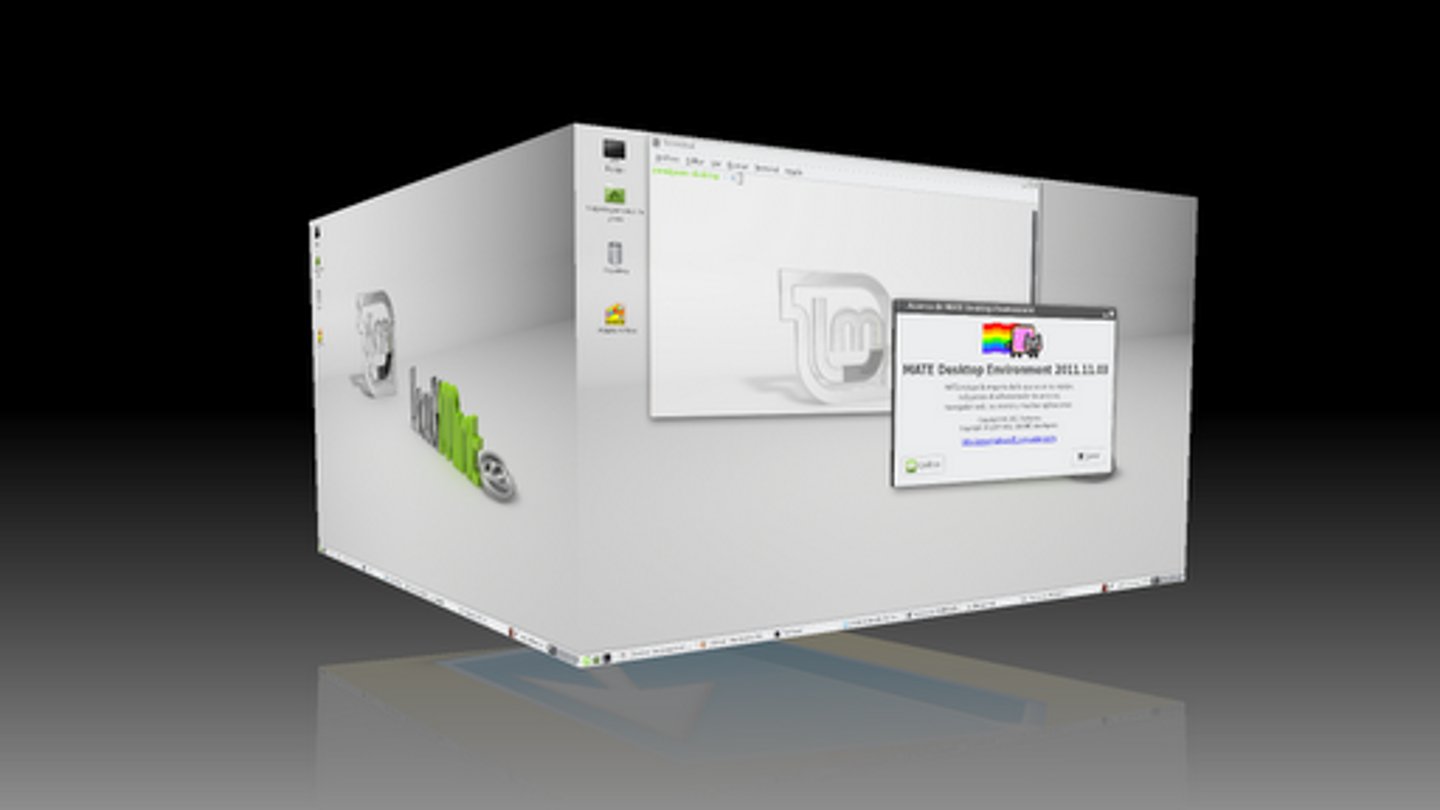
A grafikus felületet tekintve még két dolgot érdemes szemügyre venni, az egyik ami az Ubuntu-hoz szokott felhasználóknak rögtön feltűnhet, hogy ha az egeret egy megnyitott ablak széléhez visszük, akkor nem jelenik meg a görgető sáv, ez csupán azért van mert a fejlesztők eltávolították az „Overlay scrollbar”-okat. A másik egy mindössze csak kipróbálásra ajánlható lehetőség, ugyanis még fejlesztői szakaszban van. Ez pedig a MATE névre keresztelt felület, és a régebbi Linux Mint kezelőfelületet biztosítja számunkra, mind kinézetben, mind funkcionalitásban. Egyetlen hibája, hogy még előfordulhatnak hibák, így a disztribúció tesztelése során is előfordult, hogy ennél a kezelőfelületnél a menü és a panel nem jelent meg egy bejelentkezés után. Mindezeken felül a klasszikus GNOME felület is választható azok számára akik a Debianhoz hasonlatos környezetet részesítik előnyben a mindennapi használat során.
Hardverek támogatása
Ez esetben elsősorban a videokártyák kezelésére kell gondolnunk, mivel az egyéb eszközök támogatottsága meglehetősen jó a Linux terjesztések esetében. Itt az erősebbik tesztkonfiguráció esetében a zárt meghajtó segítségével sikerült működésre bírni a grafikus vezérlőt, míg a régebbi tesztkonfiguráció esetében csak a nyílt forráskódú meghajtó programmal sikerült beüzemelni a grafikuskártyát (az ATI gyári vezérlőprogramjai közül csak a 9.3-as verzió kezeli az x1650-es kártyákat, ez viszont nem kompatibilis az újabb Linux terjesztésekkel).
Programkínálat
A rendelkezésünkre álló alkalmazások vizsgálata előtt érdemes figyelmet fordítani a szoftverforrásokra. Itt nem elsősorban az internetes csomagtárolókra kell most koncentrálnunk, hanem egy másik csomagforrás típusra, a helyi tárolóra. Ezzel azonban csak akkor szükséges foglalkoznunk, ha CD-s telepítőlemezről installáltuk az operációs rendszerünket. Ilyen esetben az imént említett szoftverforrást kell bekapcsolnunk. Ezt úgy tehetjük meg, hogy az alsó panelen levő „Menü” -ből elindítjuk a szoftverkezelőt, ahol a „Szerkesztés” menüpont „Szoftverforrások” lehetőséget választva megjelenik egy ablak. Itt az „Egyéb szoftverek” fülnél a „file:///usr/share/locale-repository binary/” sor előtti jelölőnégyzet kell bepipálnunk, és ezt követően egy szoftverfrissítést kell végrehajtanunk. Ennek eredményeképpen néhány olyan meghajtóprogram lesz elérhető a szoftverforrások között amelyek alapértelmezetten nem kerültek telepítésre. Ilyen programok például a „Gnome PPP” program, ami az ADSL kapcsolatok kiépítéséhez szükséges.
Az alapértelmezetten installált felhasználói alkalmazások között rengeteg hasznos program kapott helyet, így más disztribúciókhoz hasonlóan irodai programcsomagként a LibreOffice 3.4.3-as változatát használhatjuk. A Linux Mint-ben már megszokott Firefox böngésző és a Thunderbird levelezőkliens mellet helyet kapott a Pidgin csevegőkliens 2.10.0-ás verziója. Sok népszerű terjesztés esetében kényelmetlen amikor az operációs rendszer telepítését követően rögtön a kisebb segédalkalmazások telepítgetésével kell foglalkoznunk, nos itt ezen alkalmazások többsége már alapértelmezetten a rendszer részét képezik, úgymint például a Oracle Java futtató környezete.
Számítógépünk biztonsága
Napjainkban az egyik legfontosabb elvárás számítógépünkkel kapcsolatban, hogy a rajta tárolt adatokat biztonságban tudjuk. Ehhez a Linux Mint már az operációs rendszer telepítése során felajánlja a létrehozni kívánt felhasználó „home” mappájának titkosítását, így illetéktelenek nem férhetnek hozzá az abban a könyvtárban tárolt dokumentumokhoz. Egy másik fontos kérdés, hogy amikor a számítógépünk esetlegesen meghibásodik legyenek biztonsági mentések a számunkra fontos adatokról, és ezek könnyen elkészíthetőek, illetve visszaállíthatóak legyenek egy a számítógéphez kevésbé értő felhasználónak is. Ebben a disztribúcióban eme feladat elvégzésére a „Mentéskezelő” névre keresztelt alkalmazást használhatjuk. A szoftvert az alkalmazásindító menü, „Rendszereszközök” menüpontjából tudjuk futtatni, és ezt követően lehetőségünk van fájlok, vagy programok beállításainak a mentésére, illetve visszaállítására. Az alkalmazás képes felcsatolt külső adathordozóra archiválni (pendrive, külső merevlemez).
Egy másik fontos dolog, hogy a világháló böngészésekor felügyeljük a nyilvános hálózat és a számítógépünk között zajló kommunikációt. Erre ebben a terjesztésben az „ufw” tűzfal beállító programot és hozzá a „Gufw” grafikus alkalmazást használhatjuk. Segítségével egyszerűen tudunk akár portokra, vagy egyes alkalmazásokra egyszerű szűrési feltételeket megadni.
Az internetes biztonsághoz még az is hozzátartozik, hogy bizonyos weboldalak elérését le tudjuk tiltani (ez főként olyankor elsődleges szempont, amikor a számítógépet kisgyermekek is használják). Erre a célra a „mintNanny” szoftvert használhatjuk, amit a magyar kiadásban egyszerűen „Weboldalblokkoló” névvel illettek. Itt mindössze annyi hangolási lehetőségünk van, hogy a tiltani kívánt oldal Domain nevét tudjuk megadnunk. A használata során arra oda kell figyelnünk, hogy ha egy oldal több név segítségével érhető el, akkor mindet meg kell adnunk, illetve helyettesítő karaktereket nem használhatunk a tartománynevek megadásánál.
Összegzés
A teszt összegzéseként elmondható, hogy a Linux Mint rengeteg hasznos szoftvert tartalmaz alapértelmezetten, a kezelőfelület integrálása is megfelelően sikerült. Külön ki kell emelni, hogy a GNOME 3 teljesen átszabható, és ennek a módja nem túlságosan nehéz feladat. A disztribúció mindkét konfiguráción jól vizsgázott a hardverek kezelése szempontjából, külön meglepő volt, hogy a videokártyák beüzemelése zökkenőmentesen történt, bár a régebbi ATI kártyák esetében csak a nyílt forráskódú vezérlőprogramot tudjuk használni. Az egyetlen hátrány, hogy a gyengébb gépeken a GNOME 3 felület kissé lassíthatja számítógépünk működését, így aki ezt a környezetet részesíti előnyben annak mindenképpen egy viszonylag korszerű gépen kell kipróbálnia ezt a disztribúciót.

vendeg
14 éve, 5 hónapja és 3 heteKurva jó ez a Mint!😮
vendeg
14 éve, 5 hónapja és 3 heteAmi a képeken van, az alaptelepítés? Így néz ki alapból a rendszer?😮
vendeg
14 éve, 5 hónapja és 3 heteJók ezek a Mintek, sokkal jobbak mint az alap Ubuntuk.
vendeg
14 éve, 5 hónapja és 3 heteNa ezzel is Vboxba!🙂 Hú nagyon rá vagyok kattanva most a Linuxra. Jó cikk, király a rendszer!🙂
vendeg
14 éve, 5 hónapja és 3 heteZsíííír! Végre egy jó leírás a Mintről!🙂
vendeg
14 éve, 5 hónapja és 3 heteUnity-mentes. Fincsiiii!🙂
vendeg
14 éve, 5 hónapja és 3 heteIgen, ez a Gnome Shell.
vendeg
14 éve, 5 hónapja és 3 heteNem rossz, de még mindig nem merek belevágni…
jezzahun
14 éve, 5 hónapja és 2 hetemindig is kiakartam a linuxot probálni,de nem lehet rajta játszani,ezért hanyagolom.. én a jó öreg winfost használom.. jó az(win7 ultimate)
marco
14 éve, 5 hónapja és 2 heteMiért ne lehetne játszani?😮
A wines játékok is futnak, igaz nem minden és nem minden rendesen. De egyre több a natív Linuxos játék is.
És továbbra is tartom: munkára, szórakozásra, mindennapokra Linux, játékra konzol…
vendeg
14 éve, 5 hónapja és 2 heteSimán futnak a windózos szarok is ha arra van szükséged. Meg ha mindenképp arra a fostalicskára van szükséged a normális rendszer mellett, akkor dual boot.
jezzahun
14 éve, 5 hónapja és 2 hetenekem jó a win7! ha már kifizettem érte a s ok milliót akkor már használom!
vendeg
14 éve, 5 hónapja és 2 heteÉn sose fizetnék oprendszerért ha van ingyenes…
lolz
12 éve, 8 hónapja és 2 heteTöbb mint 1 éves ez a poszt és ez még mindig fent áll.Tényleg egyre több játék van már rá.😄