
 Enekesakos01
Gyakran előforduló probléma, hogy nagy sebességű íráskor torzul a hangfelvétel. Egy 12 x sebességgű CD írást tudó eszköz bőven elegendő. Megtörtént már az is, hogy nagy sebességen felvett adat CD-t csak a készítő meghajtóban lehetett olvasni. Most pedig nézzünk szét a különböző programok területén. A lehetőségeket az UHU Linux operációs rendszeren keresztül fogjuk bemutatni. Ennek legfőbb oka, hogy a nagy Linux disztribúciók által kínált CD író programok mellett itt két olyan eszköz is található, amely a különböző DVD-k rippelését és kódolását segíti.
A CD íráshoz először telepítsük fel az UHU második CD lemezén lévő CD és DVD író programokat is. Mivel a grafikus telepítő nem fog működni, talán az egész CD írásban ez lesz a legnehezebb folyamat:
1. Jelentkezzünk be rendszergazdaként. Indítsunk el egy a parancsok kiadását lehetővé tevő terninált.
2. Indítsuk el mc parancsal a Midnight Commander fájlkezelőt.
3. Helyezzük a második UHU CD-t a CD olvasóba, majd a mount könyvtáron keresztül lépjünk az UHU 2 packages könyvtárába.
4. Adjuk ki a dpkg -i * parancsot. 20 percnyi idő alatt az összes csomag, nemcsak a CD író eszközök települnek. Azonban ezzel a módszerrel szinte biztos, hogy zökkenőmentes lesz a telepítés.
A rendszer újraindítása után felülettől függetlenül az alkalmazások – multimédia útvonalon juthatunk el a CD/DVD kódoló és írást lehetővé tevő eszközökhöz.
Az AcidRip és a DVDRip segítségével hozhatunk létre saját magunk készítette felvételekből -vagy DVD lemezekről, különböző típusú video fájlokat, amiket lemezre is írhatunk.
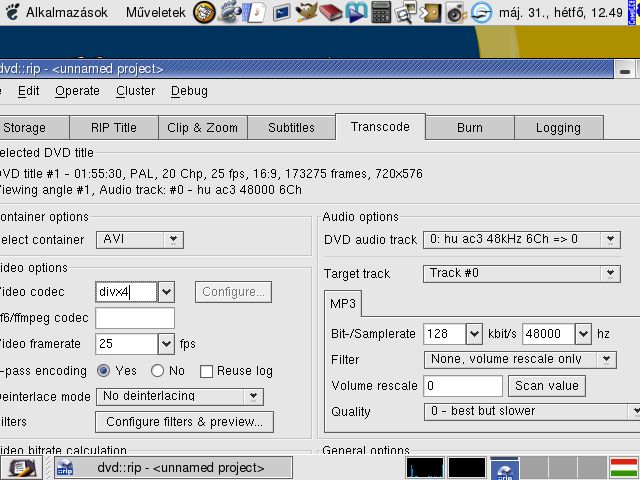
Mi most csupán a DVDRip használatával ismerkedünk meg részletesebben. A program indítása után a File – New Project menüparancsal kapjuk meg az indító felületet. Az indítő képernyőn a Storage, RIP Title, Clip&Zoom, Subtitles, Transcode, Burn, Loging fülekre kattintva végezzük el a különböző beállításokat.
Logikailag a legelső lépés a RIP Title fülön beállítani azt a forrás fájlt, amin majd dolgozni fogunk. Ez a DVD-n kívül lehet bármilyen átkódolásra szánt videofájl. Ha több hanganyagunk is van, ne feledkezzünk el a megfelelő nyevű hang beállításáról sem.
A Storage fülön állíthatjuk be a különböző munka könyvtárakat.
A Clip @ Zoom szolgál a video szerkesztésére. A feliratokat a Subtitles fül alatt állíthatjuk be.
A Transcode panel segítségével a kódolás előtt beállíthatjuk a használni kívánt audio és video szabványt. Állíthatjuk a kódolás hang és képminőségét is. Ezek függvényében állítható az elkészült anyag mérete: hány és milyen méretű lemezre szeretnénk.
Ha mindennel készen vagyunk a Burn fül alatt készíthetünk AVI, VCD, SVCD CD lemezt. Egy mozifilm hosszúságú anyag feldolgozása átlag 2 órát vesz igénybe.
A program használatakor alapértelmezett beállítások teszik lehetővé, hogy a kezdő is viszonylag biztonságosan dolgozhasson. Ezért, ha nem tudjuk a kodek beállításoknál, hogy mi-mit jelent, ne is piszkáljuk.
Az Alkalmazások – Multimédia – CD-írás címszó alatt 7 CD író programot találunk:
cdw
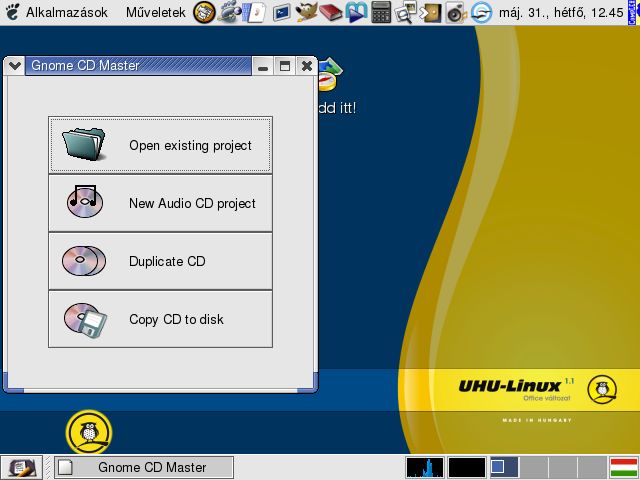
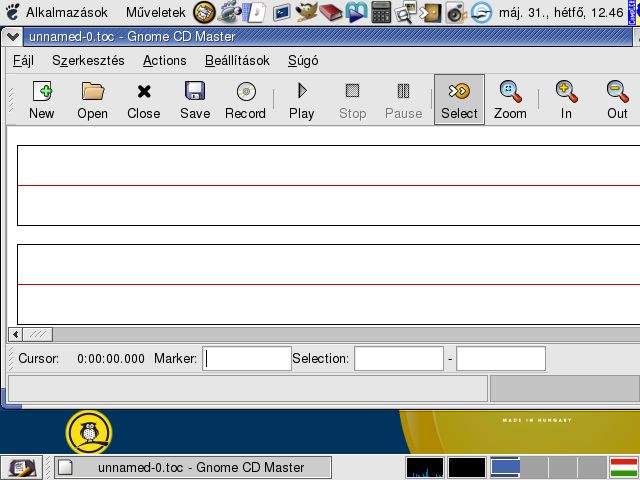
Gnome CD Master
Gtoaster
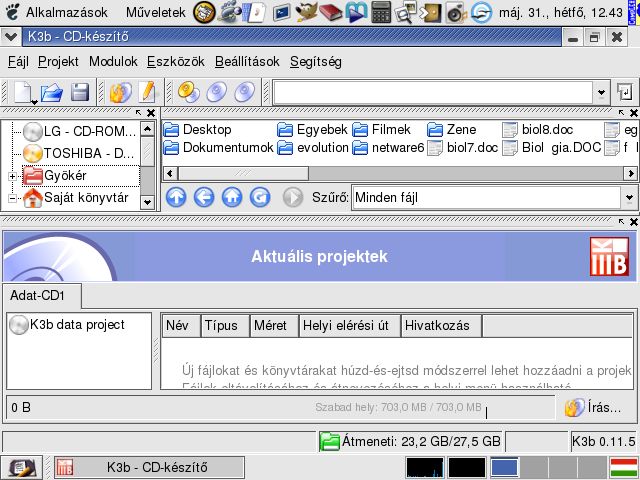
K3b
KaudioCreator
Simplecdr-x
X-Cd-Roast
A fentebb felsorolt CD író programokból a X-Cd-Roast -t fogjuk csupán alaposabban megnézni.
Ha valaki az egyik grafikus írási felületen eligazodik, annak a többi sem okoz majd gondot.
Azonban ha valakinek mazohista hajlamai vannak, parancssorból is készíthet CD-t.
A parancssori munka alapvető feltétele, hogy root jugosulsággal bírjunk a rendszerben.
Ennek első lépése, hogy az mkisofs -vfJR -o image.img könyvtárnév/
parancsal a feldolgozásra kijelölt anyagból cd írásra alkalmas képfájlt készítünk.
A második lépésben a mount -o ro,loop parancsal mountolni /csatlakoztatni kell
az image fájlt. – Használat után pedig kiadni az unmount -d /útvonal parancsot az eltávolításhoz.
A cd írást a cdrecord -v speed=x (gyorsaság) dev=0.1.0 (cd meghajtó és port- itt 1 – száma) – data fájl.img parancsal hajthatjuk végre.
Teljes lemezt is másolhatunk a cdrecord parancs segítségével. A parancsok részletes használatáról és a különböző beállítási lehetőségekről a man mki***illetve a man cdrecord parancsal kapunk információt.
Ha nem szeretnénk fél életünket Unix parancsok magolásával tölteni, kitűnő lehetőségeket kínál a CD írásra a grafikus ruhának tervezett, szerkesztett X-Cd-Roast.
Az X-CD-Roast A sokak által régóta használt, programmal lehetőségünk van audio és adat CD-k másolására és készítésére, valamint ISO formátumú lemezlenyomatok kiírására A program magyar nyelven beszél, így kezelése nem okozhat komoly nehézséget. A tényleges használatbavétel előtt a Beállí1tésok – HD-beállítások fülön meg kell adnunk legalább egy ideiglenes image-könyvtárat, mivel a program az itt megadott könyvtára/könyvtárakat használja fel intelligens módon a tárolásra, kiíráskor pedig az itt tárolt saját, és .iso formátumúfájlokat ajánlja fel forrásként. A Beállításokban tudjuk megadni az író és az olvasó sebességét, puffer méretét, az audio CD-k olvasásának sebességét, a hangjelzés bekapcsolását, és amit talán mindig érdemes bekapcsolni, az a Windows-stílusú kijelölés a listákban eszköz. Ha ezt engedélyezzük, a listákból több elem kiválasztása a Windows alatt megszokott módon lehetséges (a Ctrl billentyűvel több elemet, a Shift segítségével pedig tartományokat lehet kijelölni). Ne felejtsük el a Beállítások mentése gomb segítségével beállításainkat elmenteni.
Az X-CD-Roast kezdőképernyőjéről kiválasztva az Egy CD/DVD(adat vagy hang) másolatának elkészítését az alábbi beállításokat kell megnézni, illetve a következő folyamatokat indíthatjuk el:
1. CD/DVD-/image-info -Megjeleníti a CD tartalmát és a merevlemezen lévőo sávokat.
2. CD-olvasás -Beolvassa a CD minden sávját, és a merevlemezre másolja.
3. CD/DVD – ellenőrzés összehasonlítja a CD minden sávját a merevlemezen tárolt sávokkal.
4.Hangsáv lejátszása – Lejátssza a merevlemezen lévő hangsávokat (wav-fájlokat) a hangkártyán keresztül.
5. CD/DVD-írás – Sávokat ír a CD-R/RW-re. A sávokat a merevlemezről vagy másik Cdről olvassa.
6. Sávok törlése – Letörli a merevlemezen tárolt sávokat és ezzel helyet szabadít fel.
A CD /DVD másolásakor előtűnő eszközök:
1. Egy CD/DVD (adat vagy hang) másolatának elkészítése.
2. CD/DVD-/image-info – Megjeleníti a CD/DVD tartalmát és a merevlemezen lévő sávokat.
3. CD/DVD-olvasás – Beolvassa a CD/DVD minden sávját, és a merevlemezre másolja.
4. CD-ellenőrzés- összehasonlítja a CD/DVD minden sávját a merevlemezen tárolt sávokkal.
5. Hangsáv lejátszása – Lejátssza a merevlemezen lévő hangsávokat (wav-fájlokat) a hangkártyán keresztül.
6. CD/DVD-írás – Sávokat ír a CD-R/RW-re. A sávokat a merevlemezről vagy másik CD-Romról olvassa.
7. Sávok törlése – Letörli a merevlemezen tárolt sávokat és ezzel helyet szabadít fel.
Amint láthattuk a két menüpont alatt nagyjából ugyanazokat a lehetőségeket találjuk. Nagy általánosságban ezek az ablakok valamilyen formában szinte minden
CD író programban elérhetők.
A K3bben annyival bővül a lehetőség, hogy a böngésző ablak segítségével különböző helyekről is összegyűjthetjük az egy lemezre kerülő anyagot.
A K3b egy újabb keletű QT grafikus könyvtárat használó, rövid idő alatt sokak kedvencévé vált CD-író előtétprogram. Egyetlen eddig ismert fogyatékossága hogy ISO fájlokat lemezre kiírni tud, viszont készíteni nem.
A Gnome Toaster GTK grafikus könyvtárat használ. Igaz már nem mai darab, de a célnak kiválóan megfelel. Honosítása hagy kívánnivalót maga után, üzenetei vegyesen angol és magyar nyelven jelennek meg. Feladatát azonban tökéletesen ellátja.
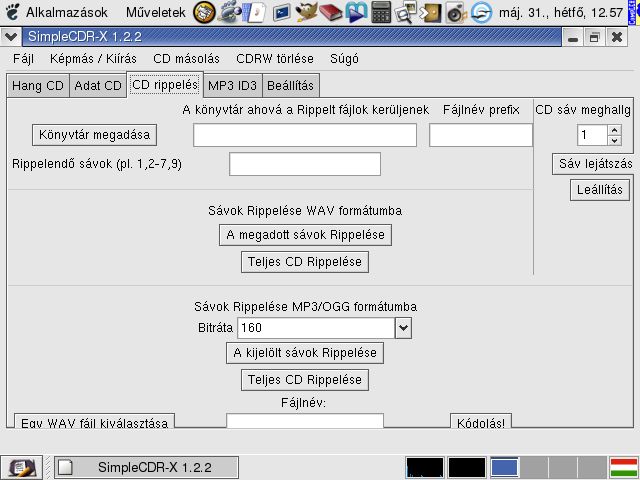
A Simplecdr-x annyival tud többet, mint társai, hogy segítségével Wav vagy MP3 formátumúvá alakíthatjuk sima audio CD-lemezeinket is. Külön felület teszi lehetővé a számok adatainak megadását és zenéhez csatolását.
Végül, de nem utolsósorban egy magyar fejlesztésű CD-író előtétprogramról is szólni kell. A cdw hosszúideig karakteres CD író előtétprogram volt, nemrég készült el a GTK2 grafikus könyvtárra épülő grafikus változata. A program karakteres változata a cdw, a grafikus változat pedig a cdw -g paranccsal indítható.
Azonban az eddigi programokról mind elmondhatók, hogy csupán a röviden ismertetett parancssoros módszerrel végzett írást megkönnyítő grafikus ruhák. Aki az egyiket ismeri, a többit is kezelni tudja. Ezt azért, fontos megemlíteni, mert egy esetleges probléma esetén, ha jók a beállításain a grafikus programok cserélgetése teljesen hiábavaló lehet.
Összességében megállapítható, hogy a Linux alatt fejlesztett CD és DVD író alkalmazások ezen a téren is versenyképessé teszik a Linux operációs rendszereket. Ha már a Linux használatának alapjaival tisztában vagyunk könnyen el tudjuk végezni az íráshoz szükséges beállításokat. Ezek automatikussá tétele azonban a biztonság és a felhasználói szabadság miatt nem is igen várható.
Végül, mielőtt nagyüzemben fognánk neki a film és audio lemez gyártásának két jogi dolgot itt a végén tisztázni kell:
1. Az adathordozók másolásvédelmének /lásd DVD és egyre inkább az audio CD/ feltörése minden esetben bűncselekmény.
2. A másolt adathordozókkal való kereskedés szintén bűncselekmény. Mindenki gondolja meg, jól esne-e neki, ha egy mondjuk egy általa készített zene, vagy program a nélkül kerülne kereskedelmi forgalomba, hogy annak hasznából ő nem részesedik.
A Linuxos CD írásról és más Linuxos dolgokról a linux.lap.hu alatt további információkat olvashat az érdeklődő.

vendeg
22 éve, 2 hónapja és 3 heteBasszus, nem is gondoltam, hogy ilyen könnyen lehet dvd-t írni Linux alatt… Egyszerűbb, mint a Nero…
linuxfan
22 éve, 2 hónapja és 1 napjaHmmm ez a cikk nagy segítség! Nem mertem belevágni a dvd írásba eddig.
atanvarno
21 éve, 9 hónapja és 6 napjaVendég: ne haragudj, de nem mindig csak a balklikk balklikk jobbklikk megoldas a jo
vendeg
19 éve, 1 hónapja és 3 heteSzart egyszerűbb! Koszorús ünnepeken ad használható dvdt!
linuxfan
19 éve, 1 hónapja és 3 heteLátszik, hogy azt sem tudod, mi fán terem a Linux. Lövésed sincs, mi hogy miért. Csak beírtál, mert vagy olyan buta, hogy névtelenül nyilvánítasz véleményt olyan témában, amiről 15 éves agyad (jó esetben🙂) csak sejti, hogy van egy olyan oprendszer is, ami odaveri az xp-det, de meg sem mernéd kockáztatni, hogy feltelepítsd, mert félsz tőle. Ugyanúgy, mint apukádtól…
Előbb tapasztalj, aztán véleményezz!
vendeg
19 éve, 1 hete és 5 napjasemilyen programot nemlehet futattni alinuszon ami xphez jo mérnem lehet kopatibilisá teni
marco
19 éve, 1 hete és 5 napjaDehogynem lehet. Van több Windows-szoftvereket futtató keretrendzser is, ilyen a Wine, vagy a kifejezetten DirectX-es játékokat futtató Cedega.
De a helyzet az, hogy sokkal jobb Linuxos szoftverek állnak rendelkezésre sokkal nagyobb felhasználói szabadságot biztosítva, mint Windowson. Így például a DVD-író szofverek is megbízhatóbbak és véleményem szerint sokkal jobbak.
vendeg
18 éve, 7 hónapja és 1 heteezt hol lehet letölteni?😕
vendeg
15 éve, 7 hónapja és 3 napjaSziasztok ha classic fekete xboxra szeretnék kiírni játékot akk azt milyen olvasási sebességel tegyem? (Lehet hogy ez nagyon hülye kérdés de ha lehet akk válaszoljatok) köszi