
 Kisstamas01
Az Office 2007 változatai:
Magánszemélyeknek:
Office Basic – 2007: Word, Excel, Outlook programokkal,
Office Home and Student 2007 – Word, Excel, PowerPoint, OneNote programokkal
Office Standard 2007 – Word, Excel, PowerPoint, Outlook programokkal
Office Small Business 2007 – Word, Excel, PowerPoint, Publisher, Outlook Business Contact Manager (BCM) kiegészítéssel
Office Professional 2007 – Word, Excel, PowerPoint, Publisher, Access, Outlook Business Contact Manager (BCM) kiegészítéssel
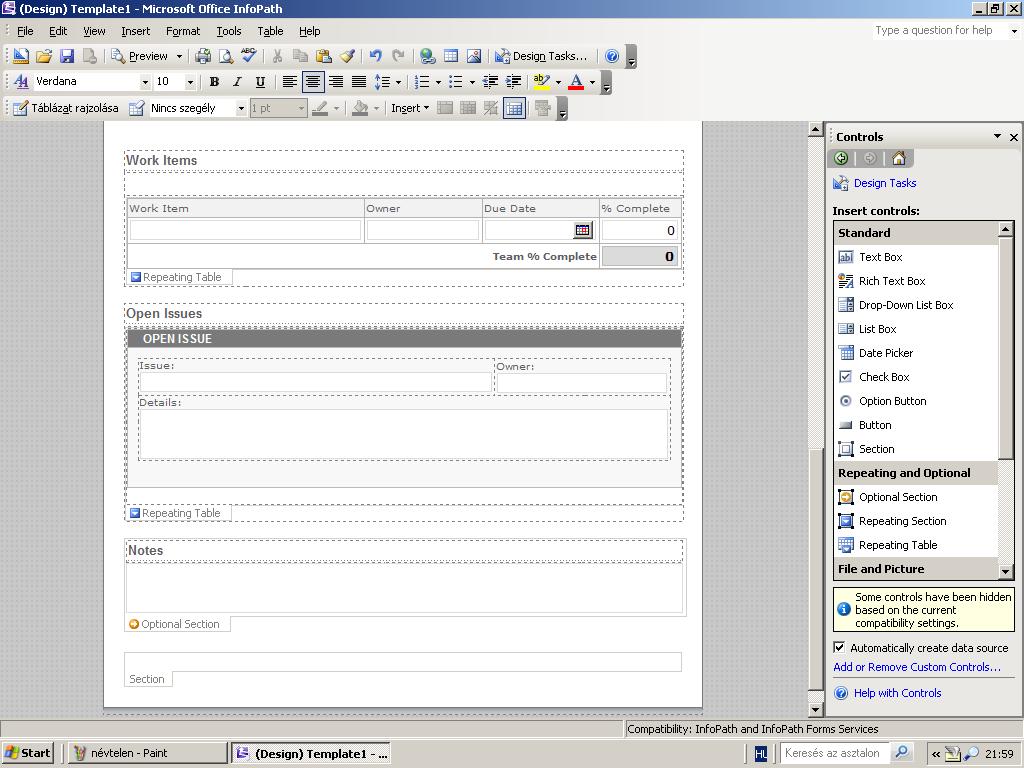
Office Ultimate 2007 – Word, Excel, PowerPoint, Publisher, Access, OneNote, Outlook BCM kiegészítéssel, InfoPath, Groove,
Cégeknek:
Office Professional Plus 2007 – Word, Excel, PowerPoint, Publisher, Access, Outlook, InfoPath
Office Enterprise 2007 – Word, Excel, PowerPoint, Publisher, Access, OneNote, Outlook, InfoPath, Groove
Az alkalamzások nagyrészével az olvasók nagyrésze, így e sorok írója is most találkozott először, így a változatok ismertetése után következzék az egyes alkalmazásokról egy rövid magyarázat:
Access 2007 – adatbázis-kezelő program,
Excel 2007 – táblázatkezelő program,
Groove 2007 – csoportmunkaterület-kezelő program,
InfoPath2007 – információgyűjtő eszköz ,
OneNote 2007 – jegyzetkészítő és -kezelő program,
Outlook 2007 – személyiadat-kezelő és kapcsolattartási program,
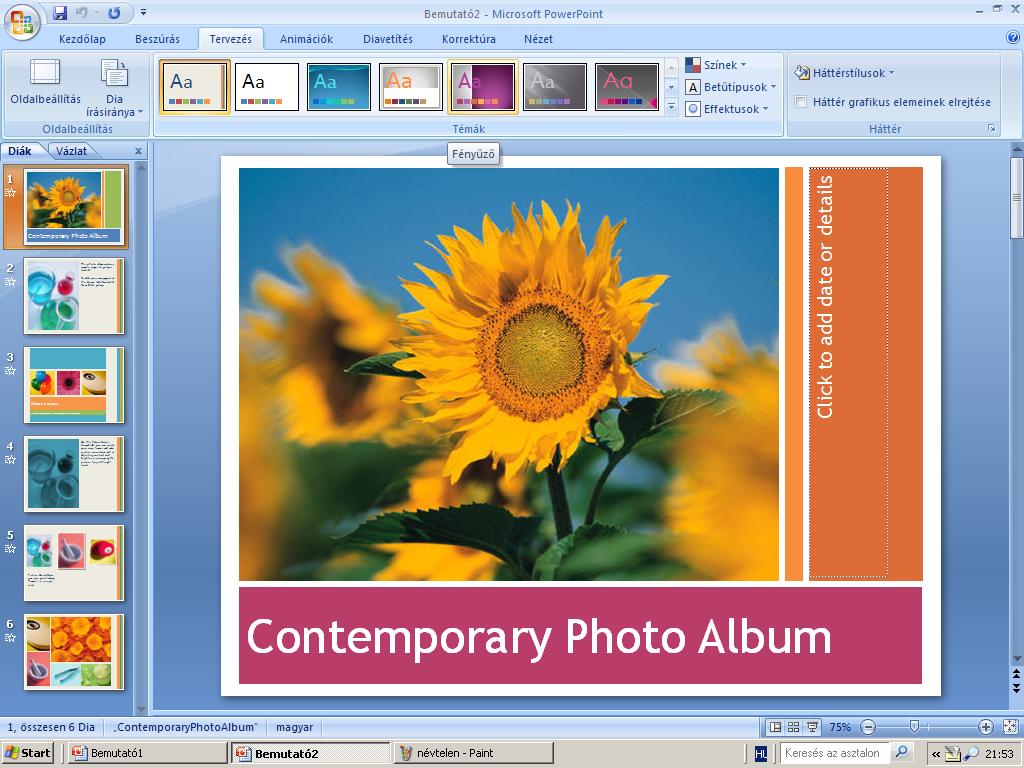
PowerPoint 2007 – bemutató-készítő program,
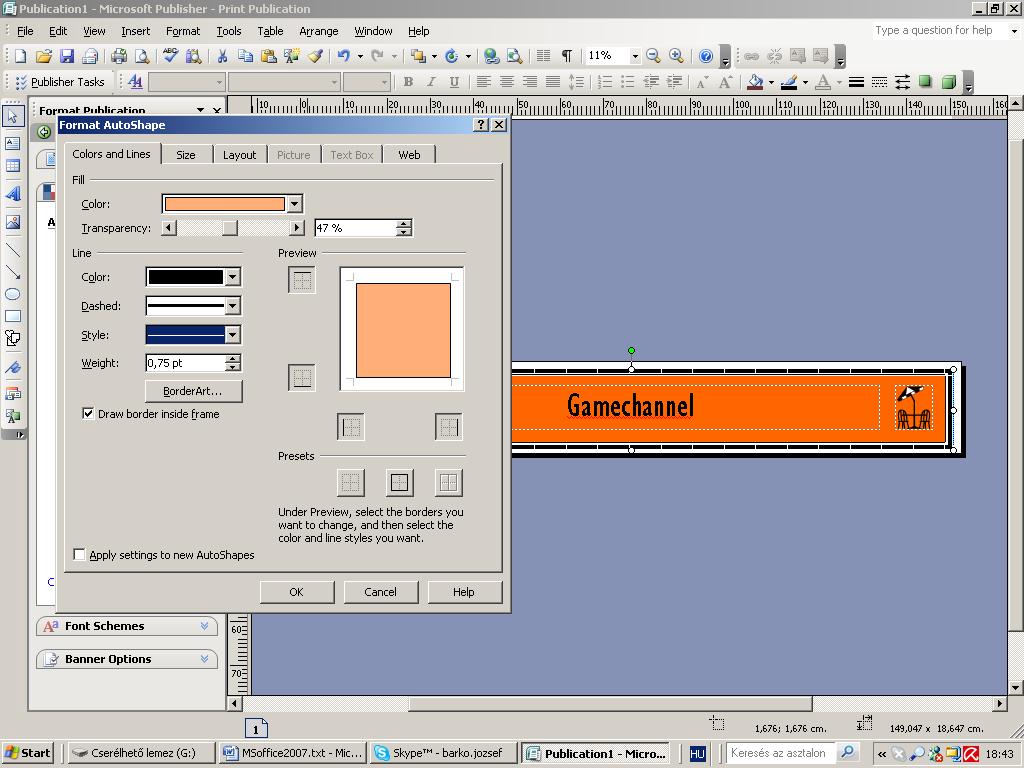
Publisher 2007 – kiadványkészítő program
Word 2007 – szövegszerkesztő
Az első, a programcsomagot használatba vevő felhasználó számára szemmel látható újdonság, hogy az Office felületének külső megjelenése az előző Office változatok designjétől, és a Windows Vista fekete-átlátszó menüitől és ablakaitól is eltér. Alapbeállításban az Office ablakainak halvány világoskék árnyalatokban pompáznak a különböző Office alkalmazásokban. A program egyes funkcióinak elérését az eddigi menük helyett fülek és szalag szolgálja.
A fájlműveleteket az irodai programcsomagon belül használt alkalmazás fajtájától függetlenül egy kerek Office-emblémás gomb segítségével érhetjük el, ami – mint valami jelvény – a bal felső sarokban díszeleg. Az új vezérlési szerkezetben program ablakának felső szélén csak böngészőfülek, alattuk kisebb tálcákra csoportosított ikonok találhatók a fejlesztők által szalagnak elnevezett területen. A fülek sem az eddig megszokott megnevezéseket viselik és hasonló Az eddig használatos File (Fájl), Edit (Szerkesztés), Tools (Eszközök) stb. megnevezések helyett Write (Írás), Layout (Elrendezés), Insert (Beillesztés) és más megnevezések kerültek be az új programcsomagba. A program ablakának felső peremről minden funkció azonnal elérhető, a menüszerkezetben való keresgélésnek vége. A minden alkalmazásban helyet kapó, általános (szerkesztési, fájl formázási stb.) műveletek mellett vannak speciális, az egyes alkalmazásokra jellemző műveleteket, beállításokat tartalmazó fülek is. Az Excelben például Data (Adat), míg a PowerPointban Animation (Animáció) nevű szalagot találunk az ottani feladatoknak megfelelően. Az eszközök elrendezésénél a fő cél az volt, hogy az egérműveletekre fordított időt csökkentsék. A fejlesztők saját felmérésük alapján elemezték az Officet használók Internetes szokásait. Ennek alapján állították össze a szalagok kategóriáit: minden alkalmazásban az első fülön elérhető parancsokra irányul az egérkattintások 80-90 százaléka, a Wordben itt található például a betűtípus, a szövegbehúzás, a stílusok formázása. A szoftver ráadásul tanulja is a felhasználó szokásait, és a szalagra gyűjti az általa leggyakrabban használt elemeket.
Minden ember került már olya helyzetbe, amikor nagyon szeretett volna előállítani valamilyen igazán mutatós, szép dokumentumot. Ez a formázási procedúra úgy kezdődik, hogy az ember kijelöli az átalakítani kívánt részt a dokumentumban, majd a lehetséges formázási opciók végigpróbálgatásával igyekszik olyan eredményt kapni, amit elképzelt. Mindeközben sűrűn nyomogatja a felhasználó a visszavonás gombot. Az Office 2007 ennek a vaktában történő próbálkozás sorozatnak véget vet. A lehetséges formázási változatok miniatűr előképét nagy méretű legördülő ablakokban, úgynevezett galériákban lehet megtekinteni. Az egyes opciók fölött végighúzva az egeret, az adott formázási megoldás hatása a dokumentumban is megjelenik. Arra a formázási változatra, amelyik tetszik, ezek után tényleg csak kattintani kell. Az ezen sorok írójához hasonlóan kevés esztétikai érzékkel megáldott felhasználókat segíti, hogy néhány egérkattintással igen látványos dokumentumokat lehet készíteni a beépített sablonok segítségével.
Az egyes vezérlőelemek elrendezését azonban sajnos meg kell tanulni. Ezt a tanulási folyamatot segíti a kibővített eszköztippek rendszere. Az Office 2007-es változatban ha az egér mutatója megáll az egyes gombok fölött, a megjelenő szövegbuborék már részletes leírást tartalmaz a különböző parancsokról, funkciókról. Ebből a buborékból az F1 billentyű megnyomása után közvetlenül érhető el a funkció részletes súgója is.
.Az egyes dokumentum elemekhez tartozó szerkesztési lehetőségek automatikusan megjelennek a szalag fejlécén, ha szükség van rájuk: ha például egy táblázatba kattintunk, akkor a táblázat formázási lehetőségei egy külön fülön tűnnek fel. Így az adott dokumentum egy-egy szakaszának, részének kijelölése után az ahhoz tartozó formázási lehetőségek egy lebegő ablakban is előtűnnek, ha az egeret a kijelölt rész fölé visszük.
Az új Microsoft Office irodai programcsomagban az egyik legjelentősebb technológiai újítás a fájlformátumokat érinti: a programcsomag alapértelmezett fájlformátuma a webes XML-szabványra épülő, tömörített dokumentumokat hoz létre. Ezek az új típusú fájlok nehezebben az adatátvitel során nehezebben sérülnek. Érdekes trükk, hogy ha egy ilyen XML állományt egyszerű átnevezéssel .zip típusúra módosítunk, meg lehet tekinteni azt is, hogy milyen egyéb – péládul grafikus – fájlok vannak egy dokumentumba ágyazva.. A hétköznapi használatban sokat segíthet hogy az Office – végre – az védett dokumentumok tárolására szolgáló PDF-fájl típussal is boldogul.
A dokumentumok diszkréciójának megőrzésére szolgáló a Document Inspector vigyáz. Az eszköz biztosítja, hogy a szövegekhez fűzött megjegyzések, illetve a korrektúra korábbi fázisainak nyoma se maradjon a végleges dokumentumban. Nagyon, gyakori és kényes helyzeteket teremtő hiba jelenleg, hogy a korrektúra eszközei felfedik a címzettnek elektronikusan továbbküldött szöveg időközben eltüntetett hibáit, esetleg egykét nem odaillő megjegyzést,szófordulatot pont arról, akinek az üzenet szól.
Az új Office-ban az Excel táblázatait a korábbinál jóval mutatósabbakká lehet szerkeszteni. A táblázatban tárolt adatok alapján készített különféle diagrammok grafikájának minősége a korábbiakhoz képest rendkívül nagy mértékben javult. Az Excel-táblák kezelését pedig munka közben megkönnyíti hogy görgetésükkor az oszlopok fejlécében megjelenik, milyen adatot tartalmaznak.
Az Outlok 2007 levelező és szervező programban az elektronikus levelek mellé csatolt dokumentumokat egy előnézeti ablakban azonnal meg lehet nézni. A szoftver egyelőre csak az Office fájltípusait ismeri, de tudása bővíthető – ezt viszont már a többi szoftvergyártóra bízza a Microsoft. Az Outok kereső szolgáltatása a korábbiaknál gyorsabb kiszolgálást ígér, nemcsak a tárolt adatok között, hanem a világhálón az RSS-hírcsatornák tartalmában is kutakodni lehet vele. A hírcsatornák használatának megkönnyítésére az Outlook automatikusan átveszi az Internet Explorerben tárolt hírcsatornákat, így azokat ott is lehet olvasni és böngészni.
Hardverkövetelmények
– Microsoft Windows XP Service Pack (SP) 2, Windows Server 2003 SP1 vagy újabb operációs rendszer
– 500 megahertzes (MHz) vagy gyorsabb processzor
– 256 megabájt (MB) RAM vagy több
– 1 gigabájt (GB); telepítés után az eredeti letöltött csomag törlésével a felhasznált hely egy része felszabadítható
– CD-ROM vagy DVD-meghajtó
– 1024×768 képpontos vagy nagyobb felbontású monitor
Értékelés
Negatívumok
A használhatóságot három dolog erősen csökkenti. Egyrészt a teljesen átalakított programszerkezetnek köszönhetően meg kell tanulni a programcsomag kezelését. Másrészt csak a legújabb Microsoft operációs rendszerekkel működik. Harmadrészt a hardverigények is magasak.
Pozitívumok
Akinek fontos a szép megjelenés, és kellemes környezetű munkafelület, illetve az esztétikus kivitelű dokumentumok könnyű és gyors elkészítése, annak érdemes átállni. Nem kell a szín és betű formázásokkal a drága időt pocsékolni. A rendelkezésre álló formázási lehetőségek szépek, a legtöbb esetben elegendők.
A használhatóságra a korábbiakban felsorolt negatív dolgok miatt hét pontnál többet nem tudok adni.
A megjelenés egyérteműen a maximális 10 pontot érdemli.
Microsoft Office 2007
Fejlesztő: Microsoft Corporation
Web: office.microsoft.com
Operációs rendszer: Windows, Mac OS X
Program fajtája: irodai programcsomag
Licenc típusa: zárt
Legfrissebb stabil kiadás: 2007. január 31.
Fogyasztói ár:
dobozos változatok: 40000 Ft-tól
OEM változatok 12000 Ft-tól



vendeg
18 éve, 9 hónapja és 3 heteÉn letölteni szereteném nem pedig meg venni!!!!!!!🙁
hunter
18 éve, 9 hónapja és 3 hetea Thepiratebay veled van😄
vendeg
18 éve, 9 hónapja és 2 heteSziasztok a Microsoft Office Word 2007 programot szeretném letölteni, de nem a frissítését.
ha tudtok,hogy hollehetakkor írjatok. Szívesenvárom az ajánlatokat. 🙁
vendeg
18 éve, 9 hónapja és 1 hetelol
😄😉
vendeg
18 éve, 9 hónapja és 16 órájaaMARHA JÓ!!!!!!!!!!😄
vendeg
18 éve, 8 hónapja és 2 heteJobb mint gondoltam!
😄😄😄😕😕😎
vendeg
18 éve, 8 hónapja és 1 napjaZsír😉
vendeg
18 éve, 7 hónapja és 4 heteÉn is le szeretném tölteni nem megvenni és nem a frissítést letölteni !! nem tudjátok hogyan lehet ezt megvalósítani ??🙁
vendeg
18 éve, 7 hónapja és 3 heteNekem termék kulcs kéne 🙁
vendeg
18 éve, 7 hónapja és 1 napjaVALAKI NEM TUDJA ODA ADNI NEKEM A TELEPITŐ KODJAIT??
vendeg
18 éve, 6 hónapja és 3 heteNEKEM MEGVAN,DE NEM VAGYOK ELÁJULVA. Már hozzászoktam a régihez. Bonyolult kezelni.
Azt hallottam, hogy van valami crack, ami a kezelőfelületet kicsit visszaalakitja a régihez. Tud valaki ilyet?
hose
18 éve, 6 hónapja és 3 heteA http😕/www.pirateclub.hu fórumon megtalálható a kezelőfelület visszaalakítására colgáló segédprogram, de elérhetők törött változatok is. Sorszám mostmár nem elég, Interntes aktiválásra is szükség van elméletileg. Ezért ajánlatosabb az ilyen törött változatok hasznáaltba
vétele. Szoftvernél egyébként csak akkor érdemes váltani, ha a felhasználói igényeket az adott program már nem képes kellégíteni. A legtöbb dolgot én például WorPad segítségével írom. De egy sima irodai használathoz még a Word 6 és Excel5 is bőségesen megfelel. Iordai célra egyébként egy 486-os gép még mindig megfelelő lenne😄😄😄😄. Csakhát a biznisz……
vendeg
18 éve, 6 hónapja és 3 hetehello 2007 office törött változatot magyart is le lehet tölteni? ha igen hol? segitség!!!
[email protected]
vendeg
18 éve, 6 hónapja és 3 hete#11 Vendég szia. Ha nem vagy annyira elájulva tőle nem adnád egy kicsit kölcsön a telepítőkódokat?
üdv
[email protected]
vendeg
18 éve, 6 hónapja és 2 heteHelló!
Honnan lehet megtudni a termékkulcsot? Akár a próbaverzióét is?
üdv B.
vendeg
18 éve, 5 hónapja és 2 heteNekem regis kód kéne. Ha tudja valaki ide írja le. Előre is köszönöm😕
vendeg
18 éve, 5 hónapja és 1 heteHellotok!
Nekem is megvan a 2007. Küldenek nekem e-mail-en .pps-ket. Letöltöm. Az a problémám, hogy amikor megnyitom, az összes szöveges izét, amik a dokumentumba van, majdnem kétszeresére nagyítja a PowerPoint, és így kilóg a képernyőből. (nem lehet elolvasni)
Régebbi Office-val rendesen mutatja.
Nem tudja valaki, hol lehet visszaállítani valamit, hogy ne kétszerezze a betűméretet.
😕
Azt nem akarom, hogy minden doc-ba külön kijelölni, és kissebbre venni a méretet.🙁
Nagyon megkösszönném, ha valami infóval szolgálnának!🙂
vendeg
18 éve, 5 hónapja és 6 napjaKlassz nekem is szugsegem lenne raaa!!!!😄
vendeg
18 éve, 3 hónapja és 3 hetehogy lehet ezt letölteni??!!???😛😉😛🙁🙂🙂
vendeg
18 éve, 3 hónapja és 1 heteEZT A NAGY KAKIT!!!!!!🙁
vendeg
18 éve, 2 hónapja és 3 hetesejtelmünk sincs🙂
vendeg
18 éve, 2 hónapja és 1 hetehogy kell letolteni senki se tudja???🙁🙁🙁
vendeg
18 éve, 1 hónapja és 4 hetehogy kell ezt letölteni???
vendeg
18 éve, 1 hónapja és 4 napjaha letöltöm kéri a termék kulcsot mi az?
vendeg
17 éve, 4 hónapja és 3 heteDe rossssssszzzzz!!!!😕
tényleg egy „nagy kaki” 😮😛
bleeeeeeeee😛
vendeg
16 éve, 7 hónapja és 2 hetenekem kéne a tételekhez🙁🙁🙁🙁